
Vad är en UTM-länk?
En UTM-länk är egentligen bara en helt vanlig webbadress, men med en extra ”svans” av text i slutet. Denna text består av så kallade UTM-parametrar (UTM står för Urchin Tracking Module, men det behöver du inte lägga på minnet).
UTM-parametrar fungerar som små digitala informationslappar som du fäster på din länk. När en besökare klickar på länken följer de här lapparna med in i ditt analysverktyg (som Google Analytics) och berättar exakt var klicket kom ifrån, hur personen tog sig dit och vilken specifik kampanj det gällde.
Ett exempel på hur det kan se ut:
-
Vanlig länk:
www.dinsida.se/sommarskor -
UTM-länk:
www.dinsida.se/sommarskor?utm_source=facebook&utm_medium=social&utm_campaign=sommarrea_2026
Skapa en UTM-länk: steg för steg
-
Använd ett gratisverktyg
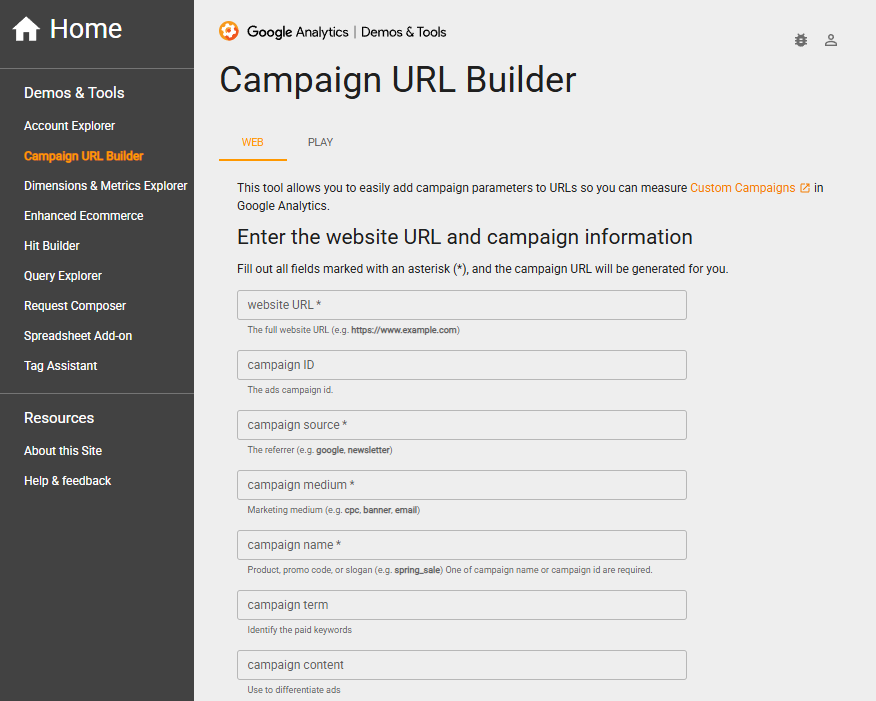
Det absolut enklaste sättet att skapa en UTM-länk är att använda Googles officiella verktyg: Campaign URL Builder. -
Klistra in din webbadress
Högst upp i verktyget klistrar du in länken till den landningssida du vill att besökaren ska hamna på (till exempelwww.dinsida.se/sommarskor). -
Fyll i dina kampanjdetaljer
Fyll i de tre viktigaste fälten: Källa, Medium och Kampanj (se guiden nedan för vad du ska skriva). -
Kopiera och använd länken
När du har fyllt i fälten genererar verktyget automatiskt en lång länk åt dig längst ner på sidan. Kopiera den och klistra in den i din annons, ditt nyhetsbrev eller ditt inlägg! Klart!
Vilka parametrar ska jag fylla i?
Det finns sex fält du kan använda i verktyget, men du behöver bara fylla i de två första för att du ska få en fungerande länk.
| Parameter | Krävs? | Vad det betyder | Exempel |
|---|---|---|---|
Kampanj-ID (campaign ID) | Nej* | Specifikt ID-nummer för att koppla annonskampanjer till kostnadsdata i Google Analytics. | abc.123 |
Källa (campaign source) | Ja | Varifrån kommer klicket? Plattformen eller systemet som skickar trafiken. | facebook, mailchimp, google |
Medium (campaign medium) | Ja | Hur kom de dit? Vilken typ av trafik eller marknadsföringskanal det är. | social (för sociala medier), email (för nyhetsbrev) |
Kampanjnamn (campaign name) | Nej* | Varför klickade de? Vilken specifik kampanj eller aktivitet länken tillhör. (Starkt rekommenderat!) | nyhetsbrev_maj |
Sökord (campaign term) | Nej | Identifierar vilket betalt sökord som ledde till klicket (används främst för Google Ads). | löparskor |
Innehåll (campaign content) | Nej | För A/B-tester! Skilj på olika länkar/knappar som går till samma sida. | gul_knapp, orange_knapp, bild_1 |
* Minst en av campaign ID och campaign name behöver vara ifylld.
När du har fyllt i de parametrar du vill följa upp på får du en länk som ser ut ungefär så här:
https://dinsida.se/mellandagsrea-2026/?utm_source=newsletter&utm_medium=email&utm_campaign=mellandagsrea&utm_id=newsletter.12.25
3 smarta tips
-
Använd bara små bokstäver
Google Analytics ser ”Facebook” och ”facebook” som två helt olika källor. Kör alltid med små bokstäver så slipper du röriga data. -
Inga mellanslag
Använd aldrig mellanslag i dina UTM-parametrar. Använd istället understreck eller bindestreck (till exempelsommar_reaistället försommar rea). -
Krangla inte till det i onödan
Håll namnen korta och logiska så att du och dina kollegor förstår dem när ni kikar på statistiken ett halvår senare.
Undvik interna UTM-länkar
Det vanligaste misstaget vi ser är att man använder UTM-länkar internt på sin egen webbplats.
Ett klassiskt scenario är att du har en stor banner på din egen startsida som leder till en ny produkt, och du sätter UTM-parametrar på den länken för att se hur många som klickar.
Varför är detta ett problem?
Om en kund söker på Google, klickar på din länk i sökresultatet (Källa: Google) och sedan klickar på din banner med UTM-taggar (Källa: Startsida), så tror Google Analytics att besökaren precis anlände på nytt. Din ursprungliga data skrivs över, en ny session startas, och Analytics ”glömmer bort” att kunden faktiskt kom från Google från början.
En kom-ihåg-regel
Använd enbart UTM-parametrar för länkar som pekar in mot din webbplats från externa platser (nyhetsbrev, sociala medier, annonser). För att spåra vad besökarna gör när de väl är inne på din sajt använder du istället händelsespårning (events) i Google Analytics.
Så analyserar du UTM-data i Google Analytics (GA4)
När du väl har skapat dina UTM-länkar och spridit dem i dina kanaler vill du förstås veta hur det har gått. Draften är redo, men hur hittar du egentligen datan? I Google Analytics 4 (GA4) är det superenkelt när du väl vet var du ska klicka.
Så här gör du för att se vilka av dina länkar som har presterat bäst:
-
Öppna dina rapporter
Logga in i Google Analytics och klicka på Rapporter (Reports) i menyn till vänster. -
Gå till Trafikförvärv
Klicka på Förvärv (Acquisition) och välj sedan Trafikförvärv (Traffic acquisition). Här samlar GA4 all data om var dina besökare kommer ifrån. -
Ändra vy i tabellen
Skrolla ner till tabellen på sidan. Längst upp till vänster i tabellen står det förmodligen Standardkanal för session (Session default channel group). Klicka på den lilla pilen bredvid texten för att öppna en rullgardinsmeny. -
Välj dina UTM-parametrar
I menyn väljer du Sessionskälla/medium (Session source/medium). Nu kommer tabellen att uppdateras och visa exakt de namn du skrev in i dina UTM-länkar (till exempel facebook / cpc eller newsletter / email).
Tips: Så ser du dina kampanjnamn!
Om du vill se datan för dina specifika kampanjnamn (utm_campaign) upprepar du bara steg 3, men istället för Källa/Medium väljer du Sessionskampanj (Session campaign) i listan.
Vill du se både Källa/Medium och Kampanj samtidigt? Klicka på det lilla plustecknet (+) bredvid kolumnnamnet i tabellen och lägg till Kampanj som en sekundär dimension.
Artikelns innehåll
- Vad är en UTM-länk?
- Skapa en UTM-länk: steg för steg
- Vilka parametrar ska jag fylla i?
- Undvik interna UTM-länkar
- Så analyserar du UTM-data i Google Analytics (GA4)
- Tips: Så ser du dina kampanjnamn!