

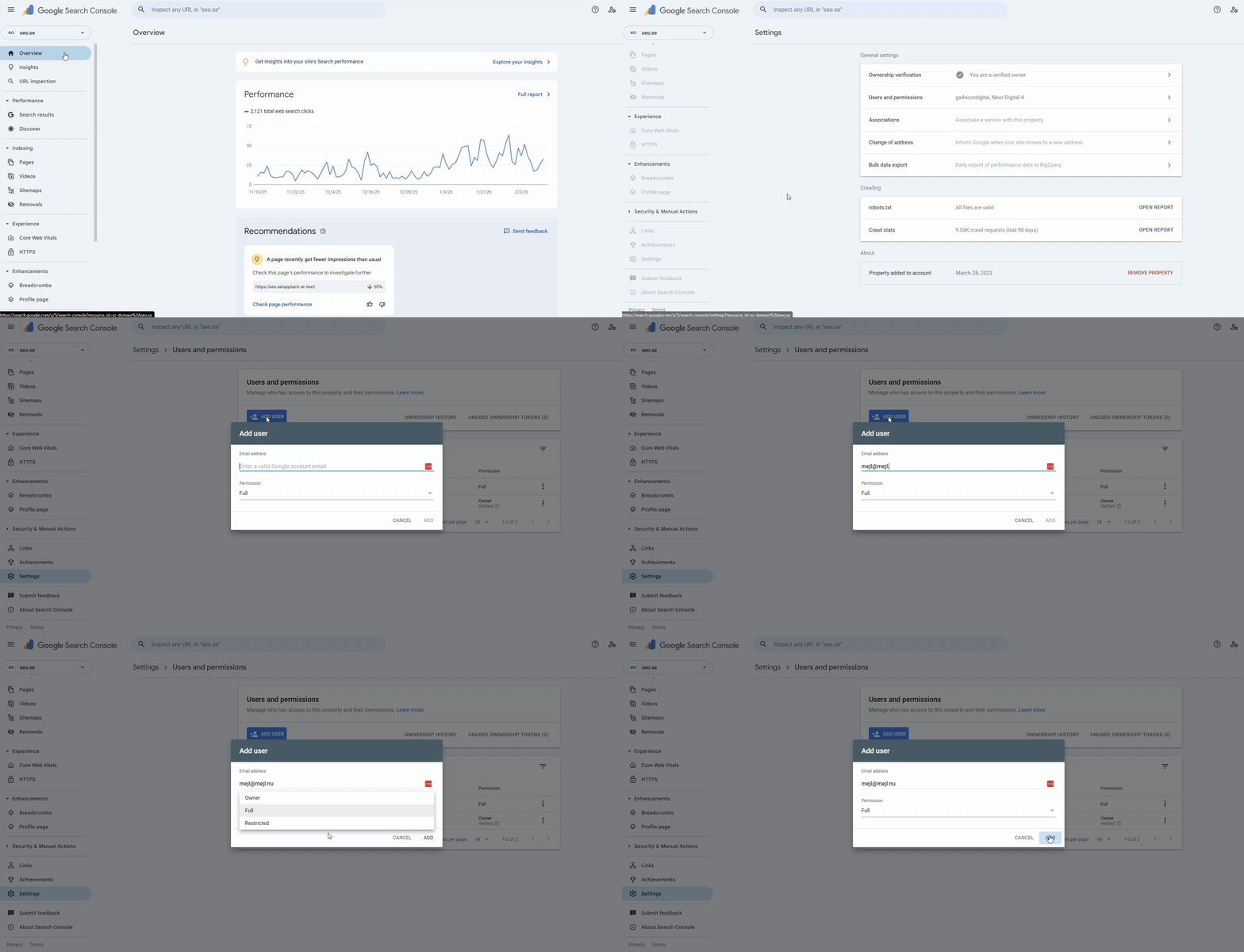
Så gör du, steg för steg
1. Logga in på Google Search Console
-
Öppna upp Google Search Console.
-
Logga in med ditt Google-konto.
-
Välj vilken egendom/property (domän) du vill hantera uppe i vänstra hörnet.
2. Hitta rätt inställningar
-
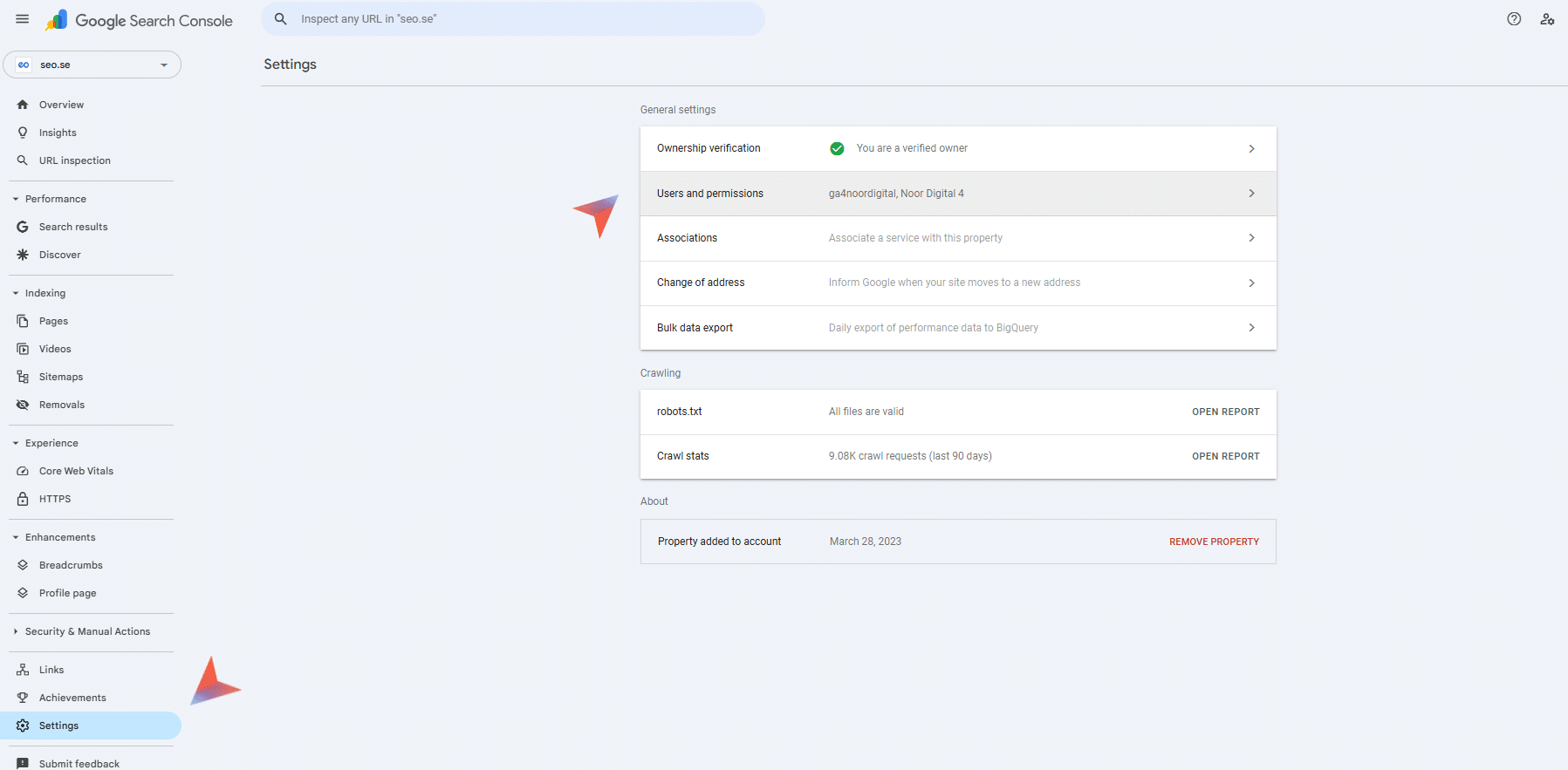
Klicka på ”Inställningar”/”Settings” i menyn till vänster.
-
Under ”Allmänna inställningar”/”General settings” väljer du ”Användare och behörigheter”/”Users and permissions”.
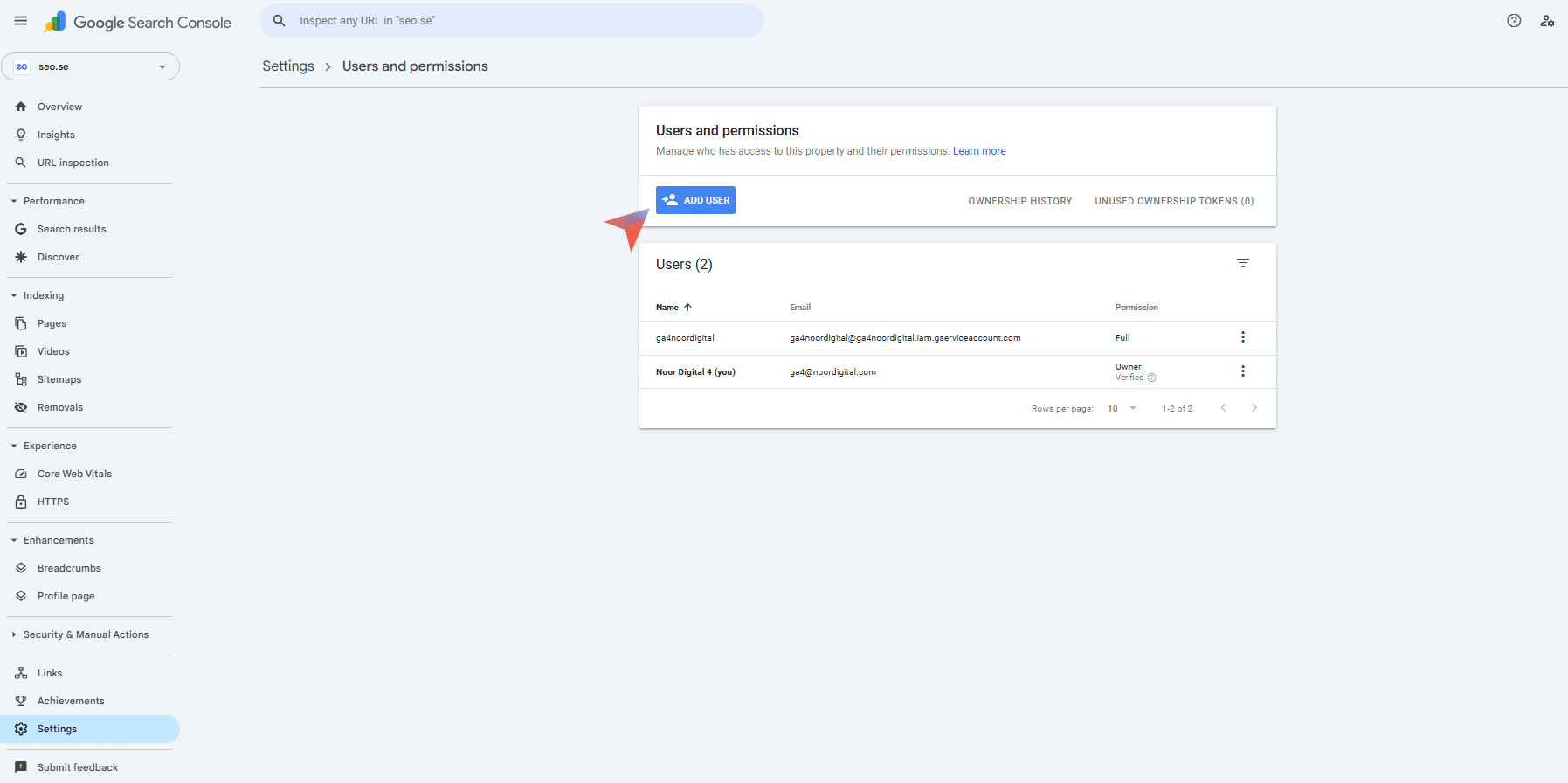
3. Bjud in användare
-
Klicka på ”Lägg till användare”/”Add user”.
-
Ange den nya användarens e-postadress.
4. Välj behörighet
-
Välj vilken behörighet användaren ska ha.
-
Klicka på ”Lägg till”/”Add”.
Klart! Du har nu bjudit in en användare i Google Search Console.
Vilken behörighet ska jag välja?
Fullständig (Full)
Vad de kan göra:
Se alla data, validera fixar, skicka in sitemaps och ändra de flesta inställningar.
Passar för:
SEO-byråer, utvecklare eller marknadsansvariga som arbetar aktivt med sajten.
Begränsad (Restricted)
Vad de kan göra:
Endast titta på data och rapporter. De kan inte ändra inställningar eller skicka in något till Google.
Passar för:
Chefer, kunder eller intressenter som bara vill se statistik.
Notera: Du bör vara försiktig med att ge någon statusen Ägare (Owner), då det ger dem full kontroll över kontot och möjlighet att ta bort andra användare (inklusive dig).
Har du inget konto?
För att kunna bjuda in användare behöver du först skapa ett konto. Om du inte redan använder Google Search Console är det aldrig för tidigt att börja. Vi har satt ihop en separat guide som förklarar hur du går till väga för att skapa ett konto i Google Search Console.
Artikelns innehåll
- Så gör du, steg för steg
- 1. Logga in på Google Search Console
- 2. Hitta rätt inställningar
- 3. Bjud in användare
- 4. Välj behörighet
- Vilken behörighet ska jag välja?
- Fullständig (Full)
- Begränsad (Restricted)
- Har du inget konto?