
Google Search Console är ditt viktigaste gratisverktyg för att förstå hur Google ser din hemsida, vilka sökord som driver trafik och vilka tekniska fel som behöver fixas. Här är guiden som hjälper dig att sätta upp ditt konto på bara några minuter.
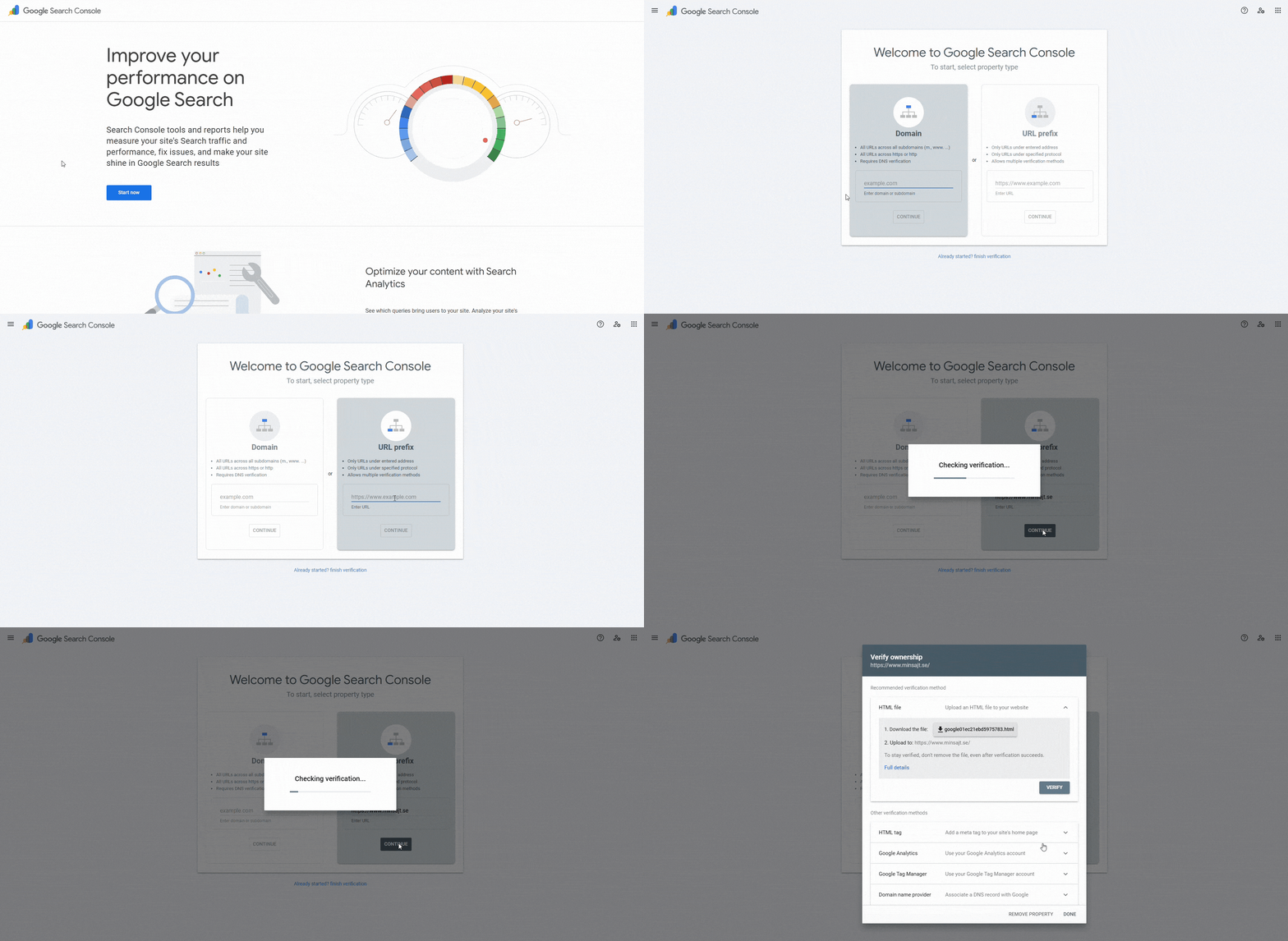
Steg-för-steg: Skapa ditt konto
1. Logga in
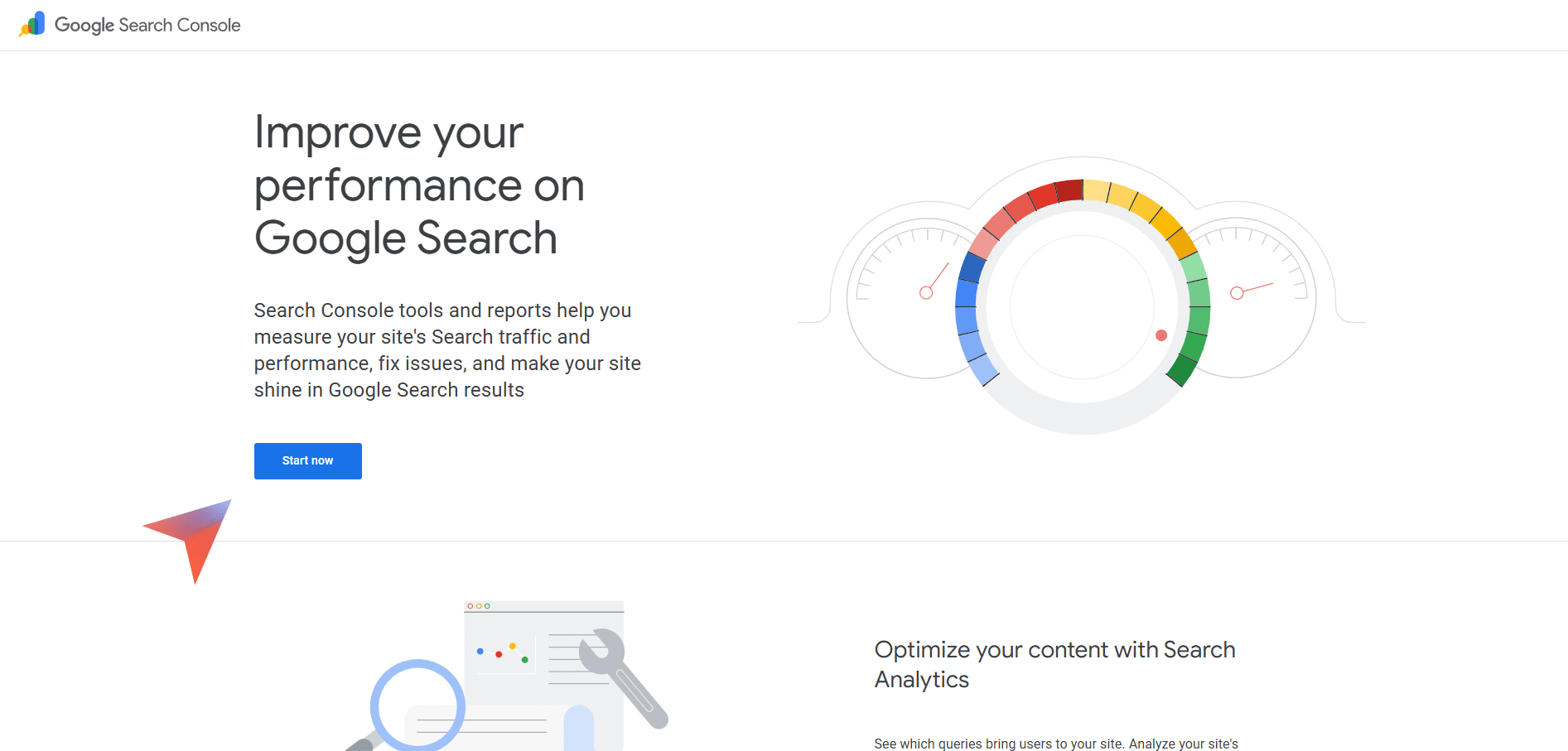
Gå till Google Search Console och klicka på knappen Starta nu (Start Now). Du behöver ett Google-konto (t.ex. din Gmail) för att logga in.
2. Lägg till din webbplats
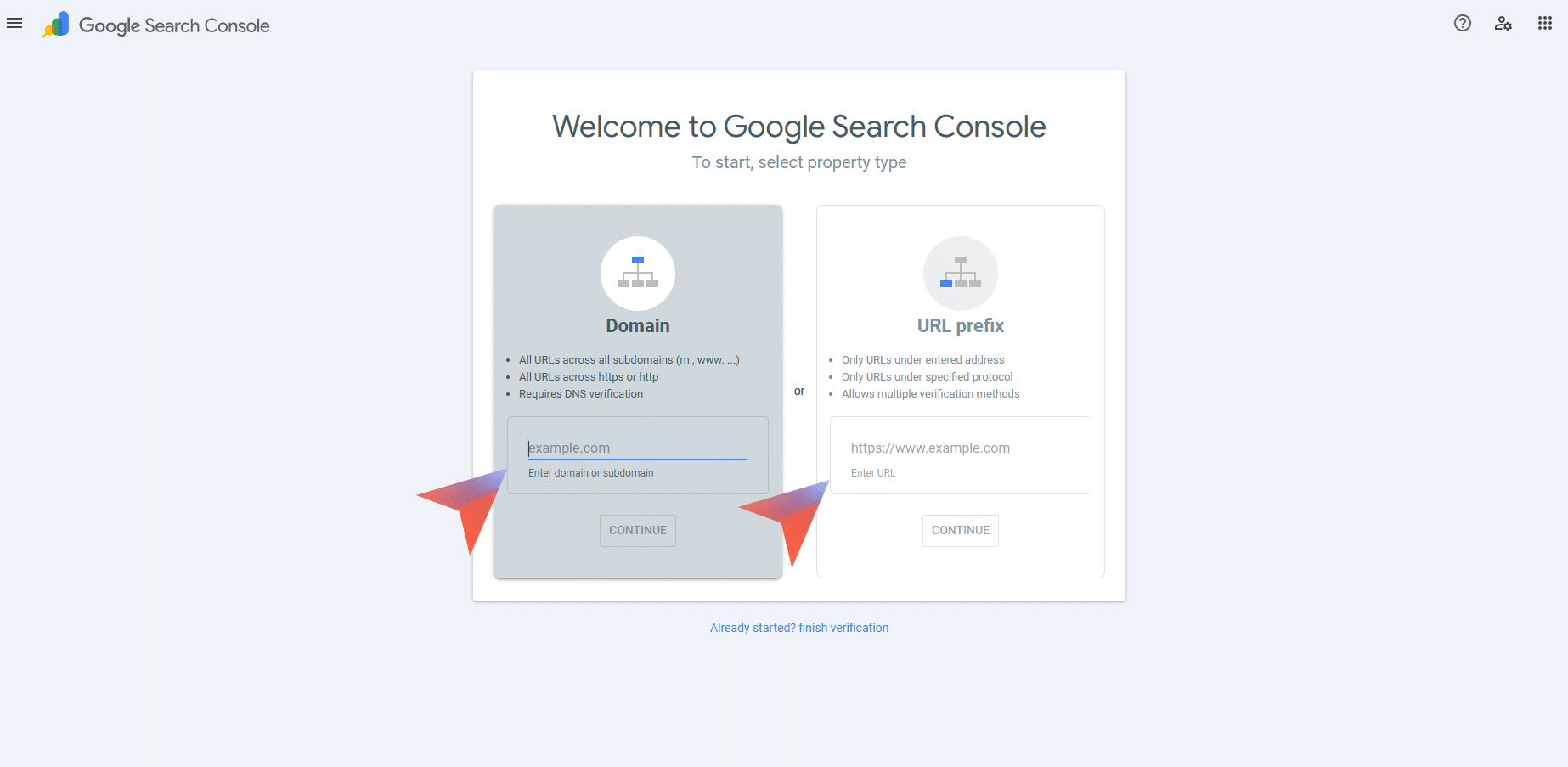
När du är inloggad möts du av två alternativ för att lägga till din sajt som en egendom (property):
-
Domän (Domain)
Täcker hela din domän (inklusive underdomäner som sv.dinsida.se). Detta kräver att du kan ändra i dina DNS-inställningar hos ditt webbhotell. -
Webbadressprefix (URL prefix)
Täcker endast en specifik adress (t.ex. https://www.dinsida.se). Detta är oftast det enklaste valet för nybörjare då det finns fler sätt att verifiera på.
3. Verifiera att du äger sidan
Google måste veta att det faktiskt är du som äger domänen. Det finns fem olika sätt att verifiera att det är du som är ägare.
Domän (Domain)
Om du valde ”Domän (Domain)” i steg 2 behöver du kopiera den långa kodsträngen som Google ger dig (den börjar ofta med google-site-verification=…). Därefter loggar du in hos ditt webbhotell och klistrar in den i DNS-inställningarna.
Så här gör du hos de vanligaste leverantörerna:
Loopia
-
Logga in i Loopia Kundzon.
-
Klicka på ditt domännamn i listan och välj sedan DNS-editor.
-
Klicka på Lägg till för att skapa ett nytt rekord.
-
Sätt Typ till TXT.
-
I fältet Data, klistra in koden från Google.
-
Klicka på Lägg till och spara dina ändringar.
One.com
-
Logga in på din kontrollpanel hos One.com.
-
Klicka på DNS-inställningar (brukar ligga under Avancerade inställningar).
-
Gå till fliken DNS-sökningar (DNS records).
-
Välj TXT under typ av rullgardinsmenyn.
-
Lämna fältet ”Värdnamn” tomt och klistra in Googles kod i fältet Värde (Value).
-
Klicka på Skapa post.
GoDaddy
-
Logga in på ditt GoDaddy-konto och gå till din domänportfölj.
-
Välj din domän och klicka på DNS för att visa dina DNS-poster.
-
Klicka på Lägg till ny post och välj TXT i rullgardinsmenyn för Typ.
-
I fältet Namn anger du ett snabel-a (@) för att lägga posten på din rotdomän.
-
I fältet Värde klistrar du in koden från Google.
-
Låt TTL stå kvar på standard (1 timme) och klicka på Spara.
Webbhotell med cPanel (t.ex. Oderland, Miss Hosting, Inleed)
Många webbhotell använder standardpanelen cPanel. Så här gör du där:
-
Logga in på din cPanel.
-
Leta upp sektionen ”Domäner” och klicka på Zone Editor.
-
Klicka på Hantera (Manage) bredvid den domän du vill verifiera.
-
Klicka på pilen bredvid knappen ”Lägg till post” och välj Add TXT Record.
-
I fältet Namn, skriv in din domän (eller ett @).
-
I fältet Record (eller Text), klistra in koden från Google och spara.
Notera! När du har sparat kan det ibland ta en liten stund för webbhotellet att uppdatera DNS-inställningarna (från några minuter upp till ett par timmar). Gå tillbaka till Google Search Console och klicka på ”Verifiera”. Om det inte fungerar direkt, ta en kaffe och försök igen lite senare!
Webbadressprefix (URL prefix)
Det finns fem olika sätt att verifiera sig som ägare när du väljer webbadressprefix.
-
HTML-fil
-
HTML-tagg
-
Google Analytics
-
Google Tag Manager
-
Domänleverantör (Domain name provider)
HTML-fil
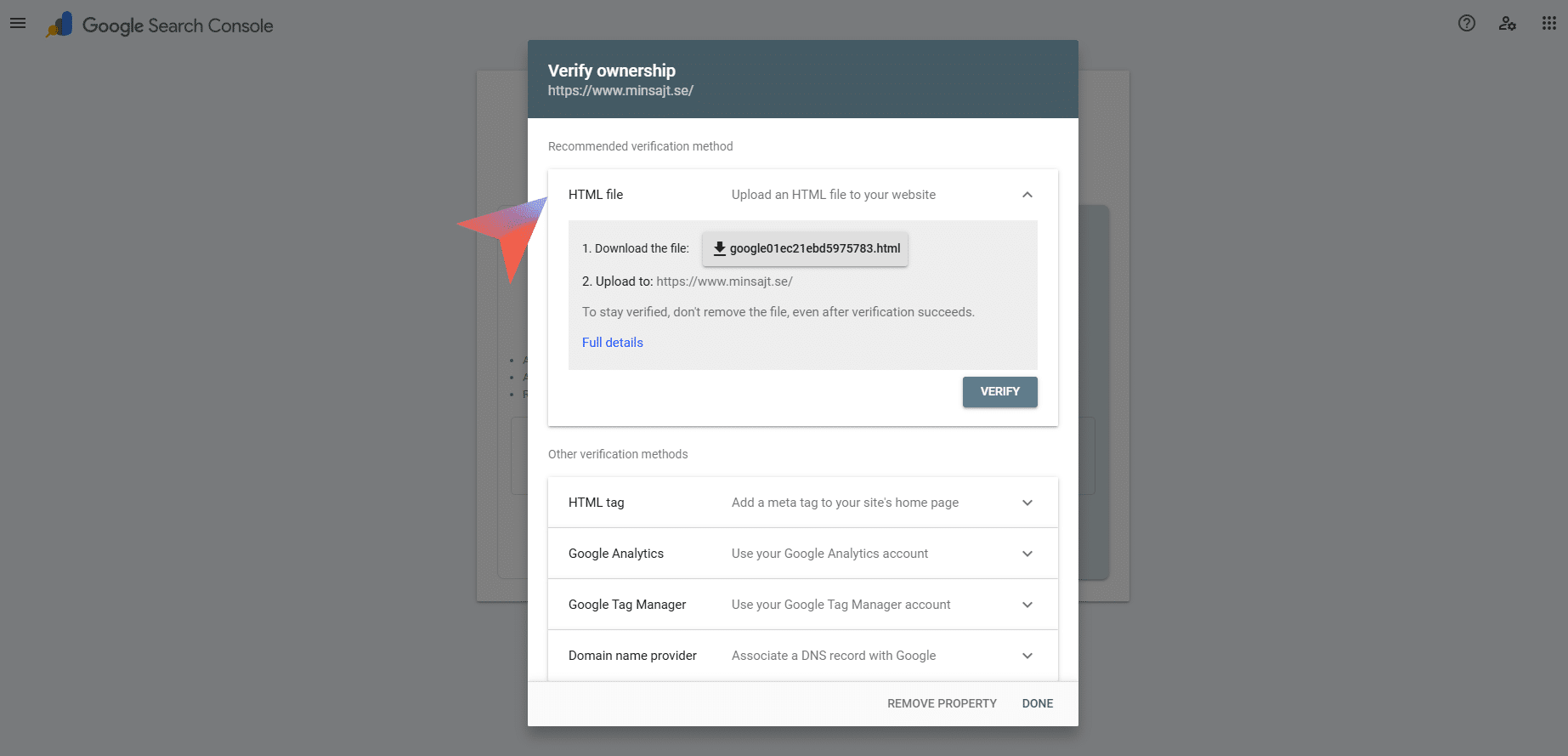
Du laddar ner en liten fil från Google och laddar upp den till din webbplats via FTP.
HTML-tagg
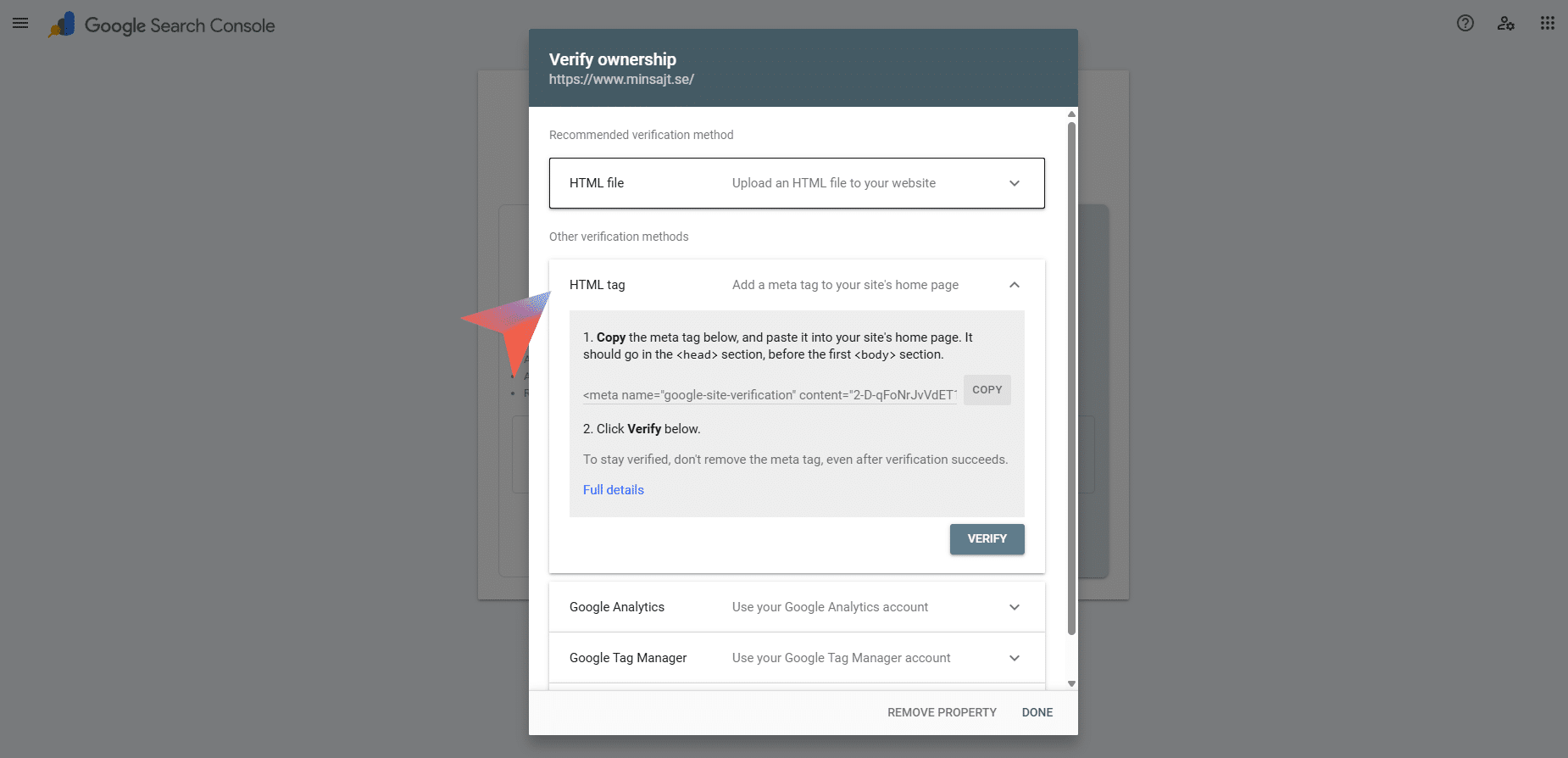
Du kopierar ett kodsnitt och klistrar in den i <head>-sektionen på din startsida. (Superenkelt om du använder WordPress-tillägg som Yoast SEO eller Rank Math).
Google Analytics
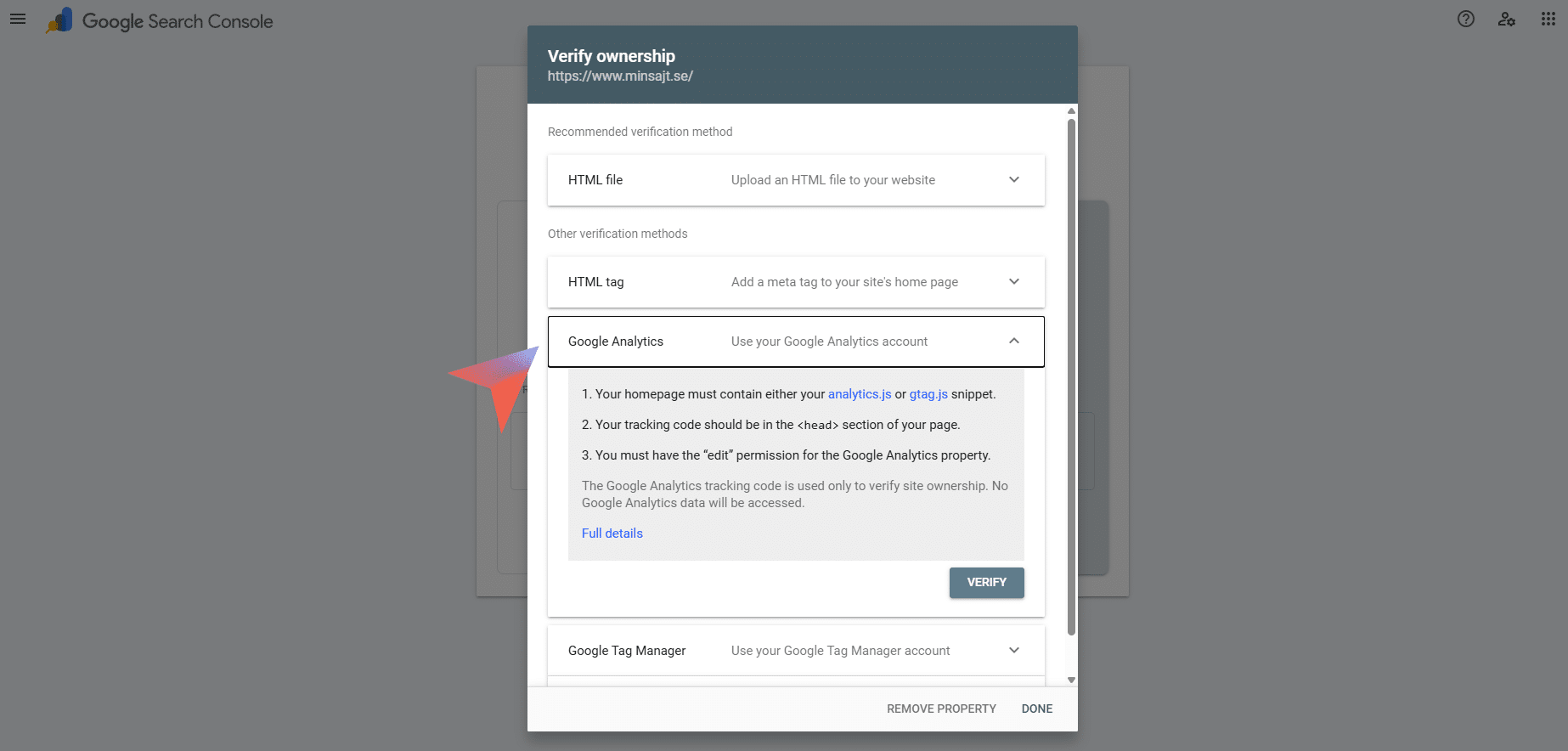
Om du redan har Analytics installerat på sidan kan du verifiera med ett klick.
Google Tag Manager
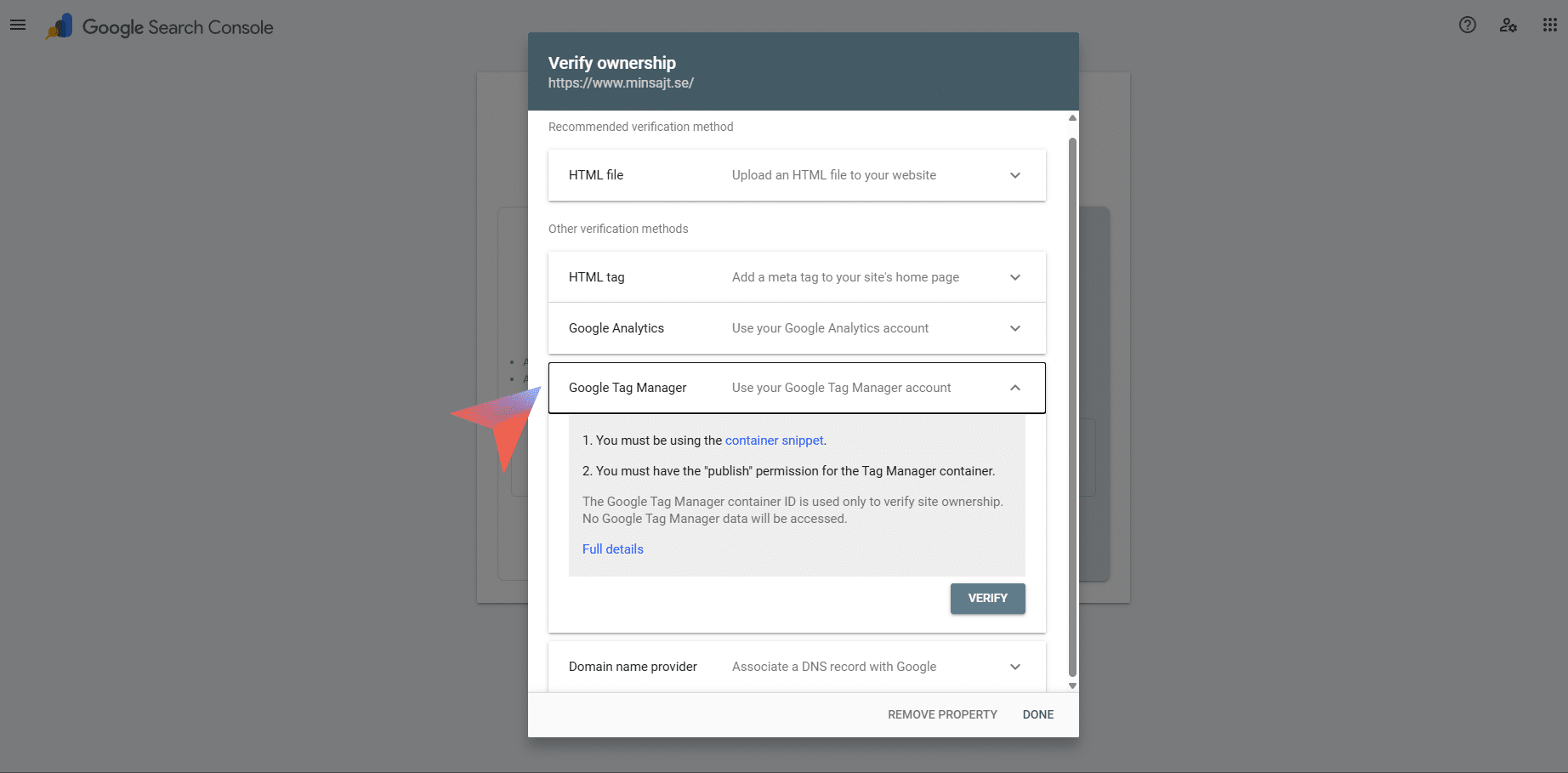
Om du använder Google Tag Manager kan du verifiera genom ditt befintliga container-ID. Du måste ha publiceringsbehörighet för den containern.
Domänleverantör (Domain name provider)
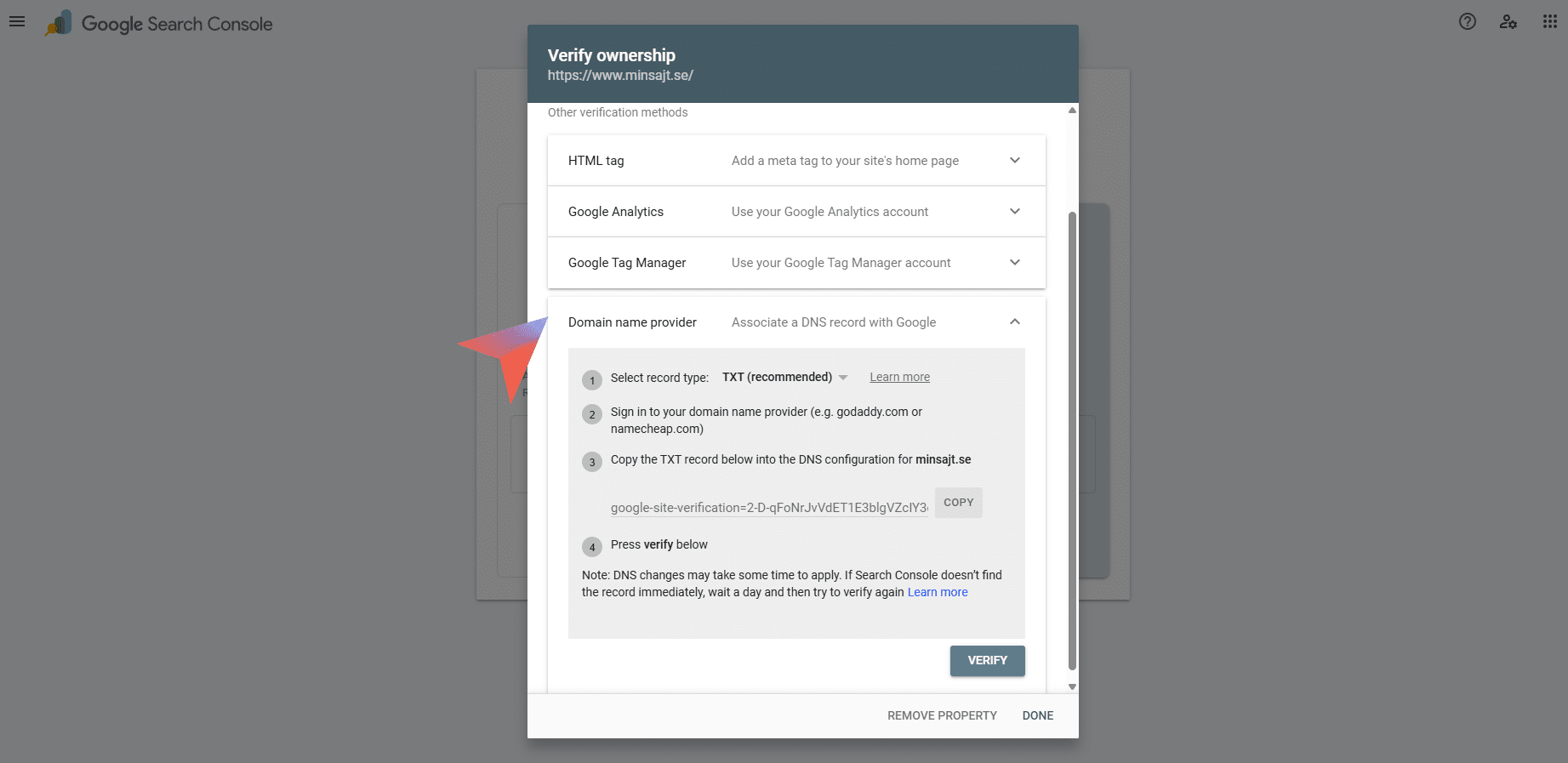
Detta innebär att du loggar in hos din domänleverantör (t.ex. Loopia, Binero eller GoDaddy) och lägger till ett specifikt TXT-rekord i DNS-inställningarna för din domän. För att göra detta följer du samma instruktioner som om du valde alternativet Domän (Domain) i steg 2.
4. Klart!
När du har klickat på Verifiera (Verify) och Google har gett grönt ljus, börjar data samlas in. När du har skapat ditt konto kan du också bjuda in användare i Google Search Console.
OBS! Det kan ta 24–48 timmar innan du ser någon statistik i graferna, så få inte panik om det ser tomt ut precis i början!
Därför ska du ha Google Search Console
-
Se vilka sökord som används för att hitta dig.
-
Se om några sidor har tekniska fel som gör att de inte syns på Google.
-
Skicka in en sitemap så att Google hittar dina nya sidor snabbare.
Med Google Search Console kan du få värdefulla insikter om hur dina besökare hittar din sajt och hur goda förutsättningarna är för att de ska göra det. Här är tre goda skäl till varför du ska använda det.
Artikelns innehåll
- Steg-för-steg: Skapa ditt konto
- 1. Logga in
- 2. Lägg till din webbplats
- 3. Verifiera att du äger sidan
- 4. Klart!
- Därför ska du ha Google Search Console