
Så gör du, steg för steg
1. Logga in på Google Analytics
-
Öppna upp Google Analytics.
-
Logga in med ditt Google-konto.
-
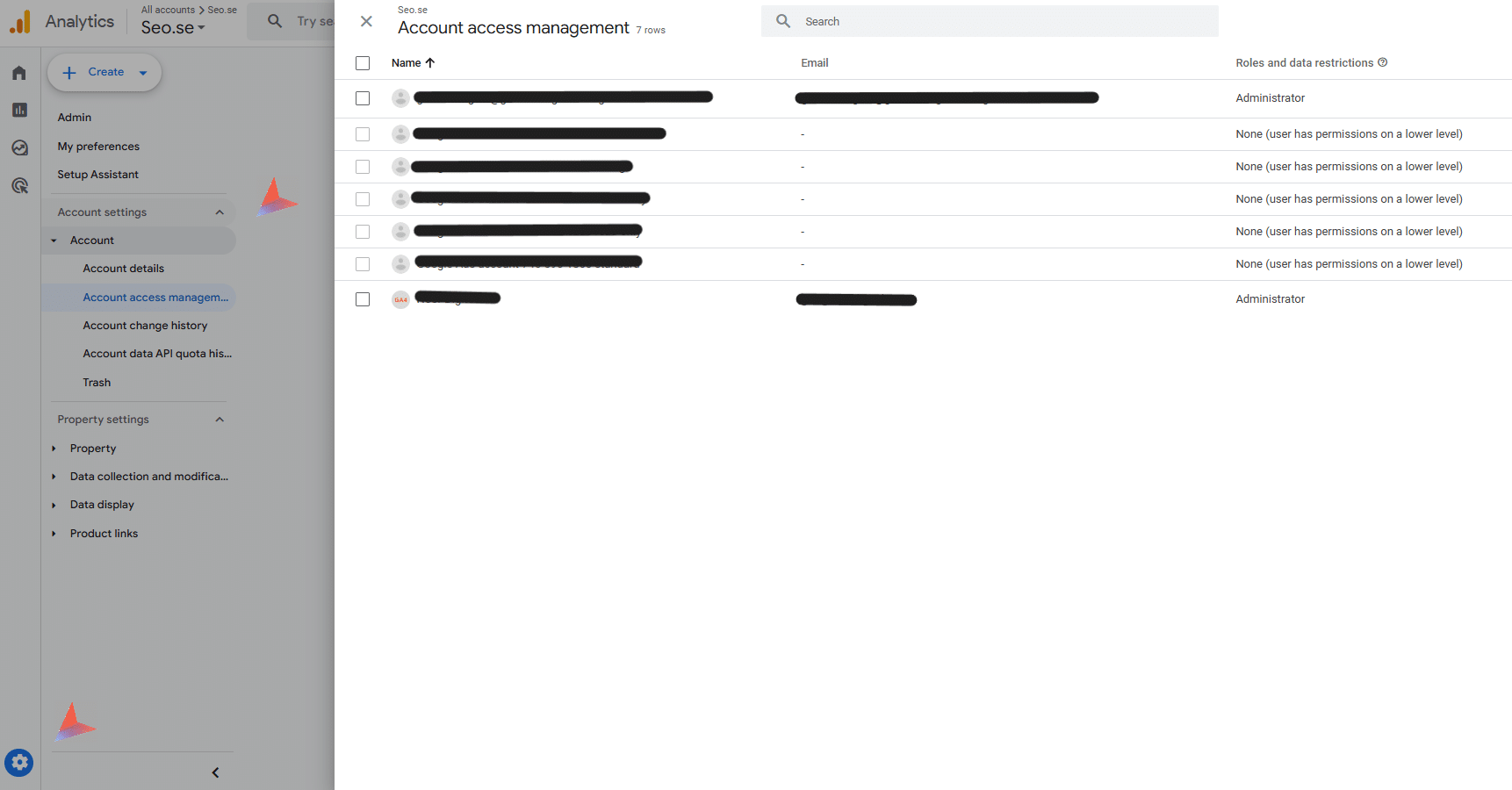
Klicka på kugghjulet längst ner i vänstermenyn och välj ”Administratör” för att öppna inställningarna.
2. Välj nivå för inbjudan
Nu ser du oftast två kolumner: Konto (Account) och Egendom (Property).
-
Konto: Ger åtkomst till alla webbplatser som ligger under företaget.
-
Egendom: Ger endast åtkomst till den specifika webbplatsen.
Klicka på ”Hantering av kontoåtkomst” eller ”Hantering av egendomsåtkomst” (i vänstra kolumnen) beroende på vilken nivå du vill bjuda in på.
3. Lägg till användare
-
Uppe i det högra hörnet finns ett blått plustecken (+). Klicka på det och välj alternativet ”Lägg till användare”.
-
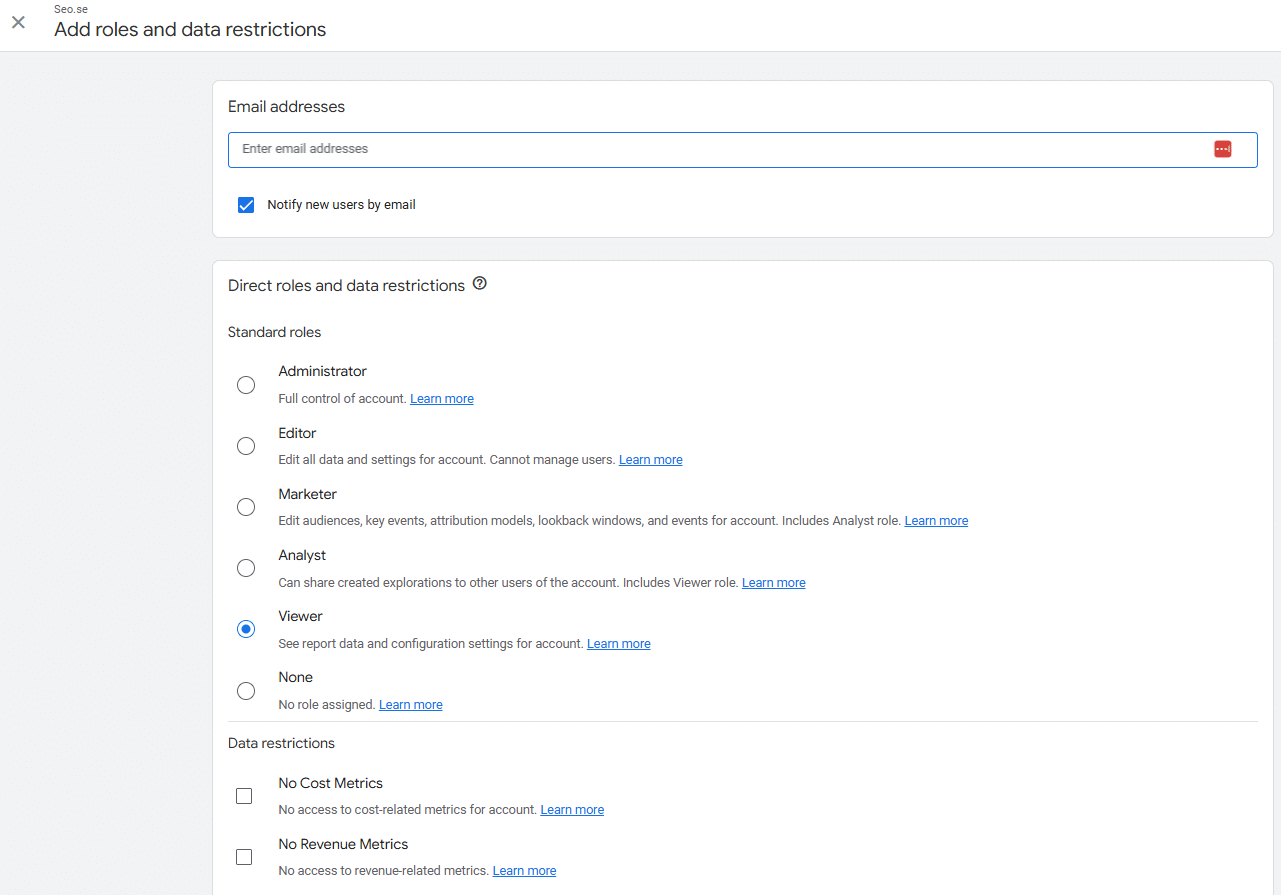
Ange den nya användarens e-postadress i fältet längst upp. Adressen måste vara kopplad till ett Google-konto.
4. Välj behörighet och spara
-
Välj vilken roll personen ska ha (se förklaring av alla roller nedan). När du valt roll klickar du på knappen ”Lägg till” högst upp till höger. Behörigheten aktiveras direkt.
-
Klicka på ”Lägg till”.
Klart! Du har nu bjudit in en användare i Google Analytics.
Viktigt att tänka på gällande konton
Tekniken i Google-miljön kräver att mottagaren har rätt förutsättningar för att ta emot inbjudan. Det räcker inte att bara skicka iväg en inbjudan till vilken mejl som helst.
Mottagaren måste ha ett Google-konto. Det behöver inte vara en en Gmail-adress, men e-postadressen måste vara registrerad hos Google. Många företag kör sina företagsmejl via Google Workspace, då funkar det automatiskt. Sitter mottagaren i en Outlook-miljö måste denne själv registrera sin adress som ett Google-konto innan inbjudan funkar.
Du kan alltid ändra eller ta bort en användare i efterhand via samma meny där du lade till dem. Det ger dig full kontroll om en anställd slutar eller om ett samarbete avslutas.
Vilken behörighet ska jag välja?
Administratör
Vad de kan göra:
Har full kontroll över allt. En administratör kan ändra alla inställningar, radera data och flytta egendomar. Det är också den enda rollen som kan lägga till och ta bort andra användare. De har i praktiken samma rättigheter som dig som skapade kontot.
Passar för:
Företagsägaren eller den som är huvudansvarig för all digital teknik på bolaget. Var restriktiv med den här nivån. Det räcker oftast med en eller två administratörer per konto för att behålla kontrollen.
Redigerare
Vad de kan göra:
Kan ändra inställningar för hur data samlas in, skapa filter och koppla ihop Analytics med andra verktyg som Google Ads och Search Console. De kan dock inte hantera användare. Det innebär att de kan göra allt praktiskt arbete men inte bjuda in andra eller kasta ut dig.
Passar för:
SEO-byråer, utvecklare eller marknadsansvariga som aktivt arbetar med sajten. Vi behöver den här nivån för att kunna sätta upp spårning och optimera kontot utan att behöva be om lov för varje liten ändring.
Marknadsförare
Vad de kan göra:
Kan skapa och redigera målgrupper, ställa in ”viktiga händelser” (det som tidigare hette konverteringar) och ändra attributionsmodeller. De kan se all data men har inte full frihet att ändra egendomsinställningar på samma sätt som en redigerare.
Passar för:
Personer som arbetar operativt med Google Ads eller sociala medier-annonsering och behöver bygga målgrupper baserat på besöksdata.
Analytiker
Vad de kan göra:
Kan se all data och alla rapporter. Den stora skillnaden mot en vanlig ”Läsare” är att analytikern kan skapa egna utforskningar (specialrapporter) och dela dessa med andra i kontot. De kan vrida och vända på siffrorna, men de kan inte ändra hur datan samlas in eller påverka inställningarna.
Passar för:
Konsulter eller anställda som ska utvärdera resultatet av marknadsföringen, men som inte ska pilla i de tekniska inställningarna.
Läsare
Vad de kan göra:
Den mest begränsade rollen. En läsare kan se färdiga rapporter och titta på data. De kan inte göra några ändringar, inte skapa delade utforskningar och inte se eller ändra inställningar.
Passar för:
Ledningsgrupp, styrelsemedlemmar eller andra intressenter som vill kunna logga in och titta på trafiken ”bara för att veta”, utan risk att de råkar radera något.
Ingen
Vad de kan göra:
Användaren har ingen behörighet alls till den specifika egendomen.
Passar för:
Situationer där du gett någon behörighet på kontonivå (vilket ger tillgång till alla sajter i kontot) men specifikt vill stänga ute personen från en enskild sajt. Då sätter du rollen till ”Ingen” på just den egendomen.
Begränsa känslig data
Ibland vill man släppa in en konsult eller partner men inte visa exakta försäljningssiffror eller personalkostnader.
I steget där du väljer behörighet finns sektionen ”Begränsningar av data” längst ner. Där kan du välja ”Inga kostnadsdata” eller ”Inga intäktsdata”. Användaren kan då göra sitt jobb och analysera trafiken, men ser bara nollor eller streck där det handlar om pengar. Det här är en bra funktion för att värna om affärshemligheter samtidigt som du tar in extern hjälp.
Artikelns innehåll
- Så gör du, steg för steg
- 1. Logga in på Google Analytics
- 2. Välj nivå för inbjudan
- 3. Lägg till användare
- 4. Välj behörighet och spara
- Viktigt att tänka på gällande konton
- Vilken behörighet ska jag välja?
- Administratör
- Redigerare
- Marknadsförare
- Analytiker
- Läsare
- Ingen
- Begränsa känslig data