
Så gör du, steg för steg
1. Logga in på Google Tag Manager
-
Öppna upp Google Tag Manager.
-
Logga in på ditt Google Tag Manager-konto.
-
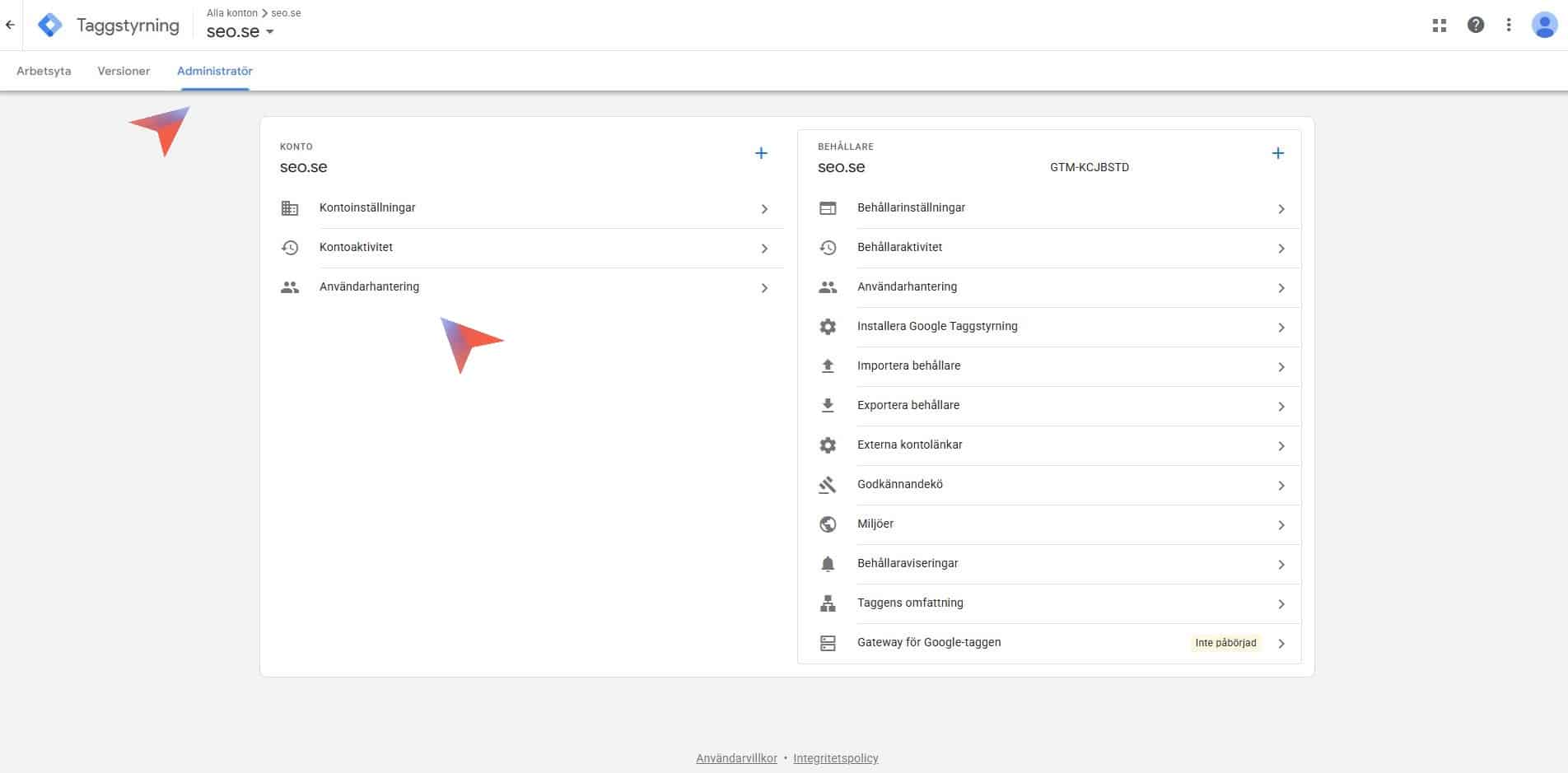
Klicka på fliken ”Administratör” uppe till vänster i menyn.
2. Välj hantering av användare
Titta i den vänstra spalten som heter ”Konto”. Klicka på ”Användarhantering”.
3. Lägg till användare
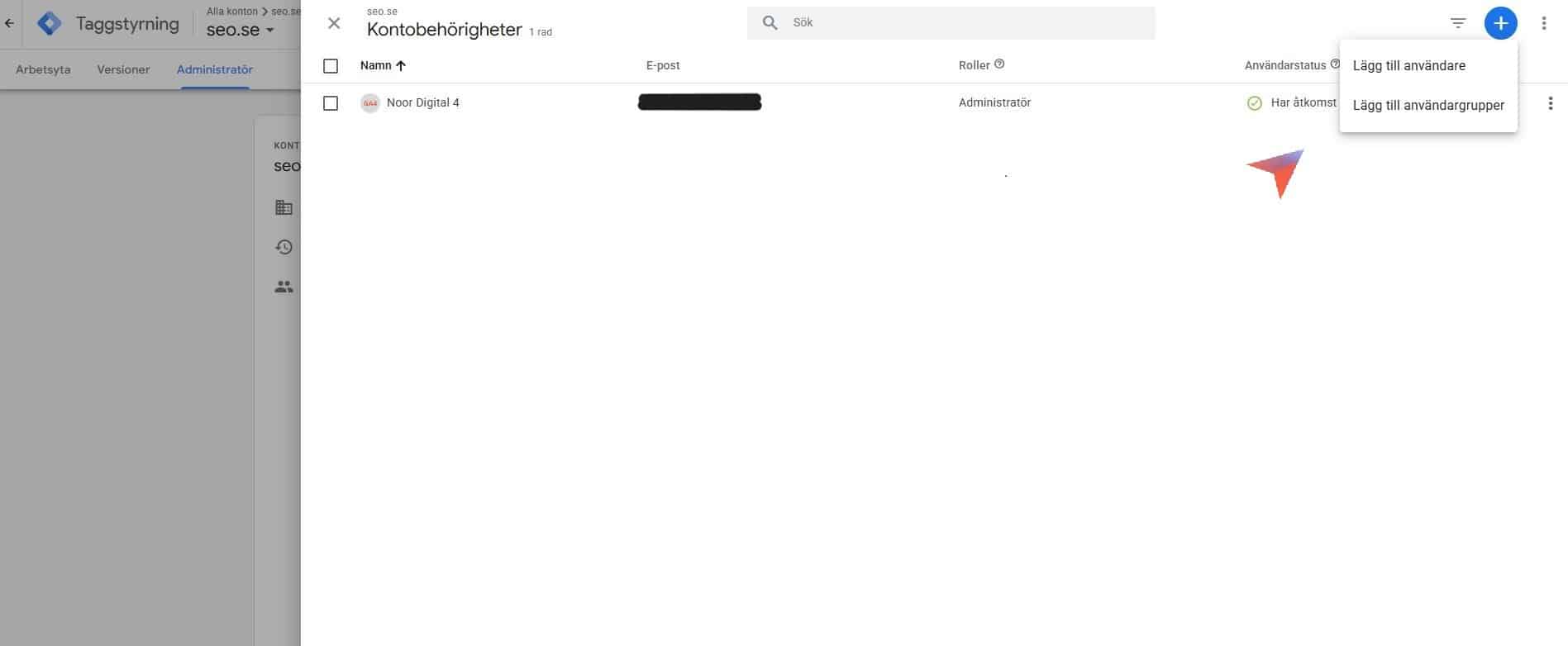
Klicka på det blå plustecknet (+) högst upp i högra hörnet. Välj ”Lägg till användare”.
4. Skriv in e-postadressen
Skriv in e-postadressen till personen som ska bjudas in. Tänk på att adressen måste vara kopplad till ett Google-konto för att det ska fungera.
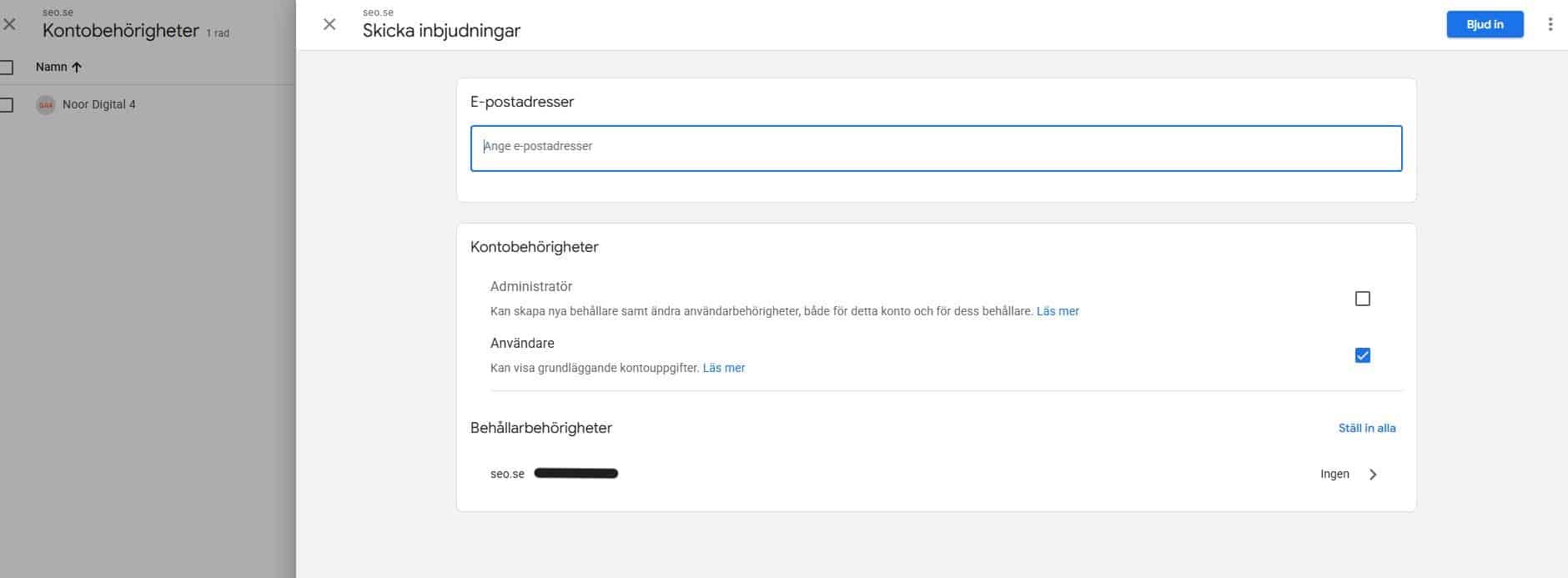
5. Ställ in behörighet (Viktigt!)
Många missar detta steg. Du måste tala om vad personen får göra.
-
För byrå/partner: Under ”Behållarbehörigheter”, klicka på ”Ange behörigheter”. Välj ”Publicera”. Då kan vi hjälpa dig att lägga upp spårning och göra ändringar som syns på sajten.
-
För kollega som bara ska titta: Välj ”Läsa”.
Avsluta med att klicka på ”Spara” och sedan ”Bjuda in”. Klart! Du har nu bjudit in en användare i Google Tag Manager.
Om inbjudan inte kommer fram
Ibland dyker inte mejlet upp hos mottagaren. Det beror oftast på en av tre saker:
-
Skräpposten: Mejlet kan ha fastnat i spamfiltret. Be mottagaren kolla där.
-
Fel kontotyp: Mottagarens e-post är inte ett Google-konto. De behöver då registrera sin mailadress hos Google först.
-
Direktlänk: Om mailet är borta kan mottagaren logga in direkt på tagmanager.google.com. Ofta ligger en inbjudan och väntar högst upp i listan över konton (”Inbjudningar som väntar”).
Artikelns innehåll
- Så gör du, steg för steg
- 1. Logga in på Google Tag Manager
- 2. Välj hantering av användare
- 3. Lägg till användare
- 4. Skriv in e-postadressen
- 5. Ställ in behörighet (Viktigt!)
- Om inbjudan inte kommer fram